
Introducción
Cuando un ordenador se apaga solo sin previo aviso, lo normal es que te asustes un poco. Y más si te pasa mientras estás trabajando, estudiando o haciendo algo importante… porque claro, pierdes lo que no hayas guardado y encima no sabes qué está pasando.
A mucha gente le ha pasado alguna vez, y lo primero que piensa es: “ya se ha roto algo y me va a tocar gastar dinero”. Pero la realidad es que no siempre es tan grave.
Este tipo de fallo puede tener muchas causas. Algunas son bastante simples, como acumulación de polvo o mala ventilación, y otras sí pueden ser más serias, como problemas de hardware.
La buena noticia es que en la mayoría de casos tiene solución, y muchas veces puedes arreglarlo tú mismo sin gastar dinero ni cambiar piezas.
En esta guía te explico por qué tu PC se apaga solo, cuáles son las causas más comunes y cómo puedes ir descartando problemas paso a paso, empezando por lo más fácil.
1. Comprueba si el ordenador se sobrecalienta
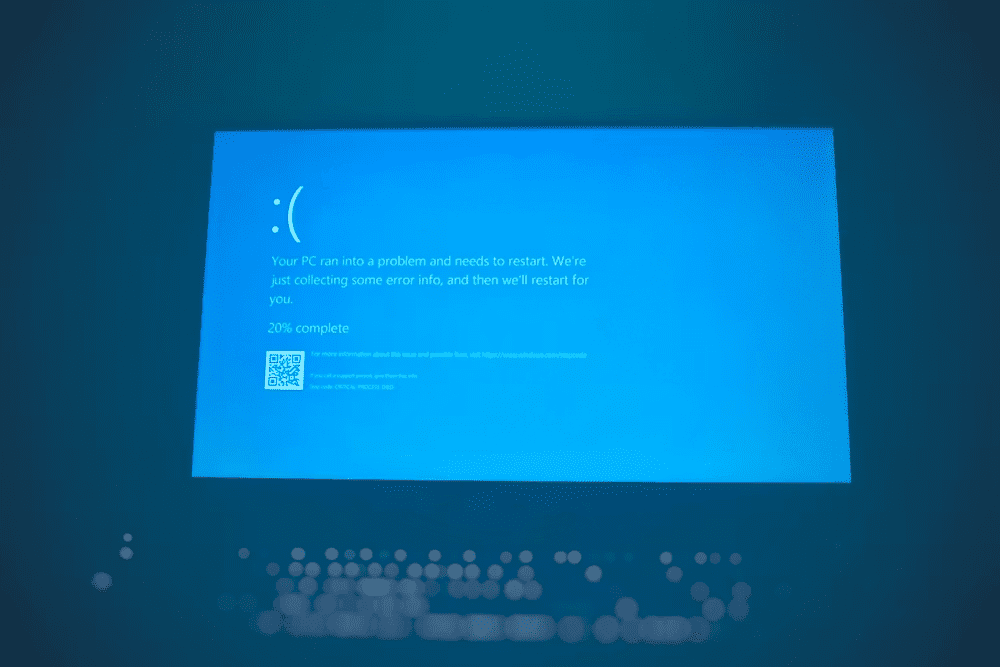
El sobrecalentamiento es, con diferencia, la causa más común de que un PC se apague solo.
Los ordenadores tienen sistemas de seguridad que apagan el equipo automaticamente cuando detectan temperaturas peligrosas. Esto no es un fallo en sí, es una forma de proteger los componentes.
Señales claras de sobrecalentamiento
- Los ventiladores suenan muy fuerte
- El PC quema bastante al tocarlo
- Se apaga cuando juegas o usas programas pesados
- Notas que va más lento antes de apagarse
Si te pasa sobre todo cuando estás jugando, editando vídeo o usando programas exigentes, casi seguro que el problema es la temperatura.
Señales claras de sobrecalentamiento
- Los ventiladores suenan muy fuerte
- El PC quema al tocar la carcasa
- Se apaga al jugar o usar programas pesados
- Notas bajadas de rendimiento antes del apagado
Si el problema aparece al exigirle potencia, casi seguro está relacionado con la temperatura.
2. Limpia el polvo del interior
El polvo es uno de los grandes enemigos del PC, aunque mucha gente no le da importancia.
Con el tiempo se acumula en ventiladores, disipadores y rejillas, y eso hace que el aire no circule bien. Resultado: el equipo se calienta más de lo normal.
Qué puedes hacer
- Apaga el ordenador
- Desconéctalo de la corriente
- Usa aire comprimido si tienes
- Limpia las rejillas y ventiladores
No hace falta desmontarlo entero si no sabes. Solo con limpiar por fuera y accesos básicos ya puedes notar diferencia.
Y aunque parezca una tontería, una limpieza puede bajar varios grados la temperatura.
Qué puedes hacer
- Apaga el ordenador
- Desconectalo de la corriente
- Usa aire comprimido
- Limpia ventiladores y rejillas
Si no sabes abrir el equipo, mejor no lo hagas para evitar daños o perder garantia.
Una limpieza puede bajar varios grados la temperatura.
3. Revisa la fuente de alimentación
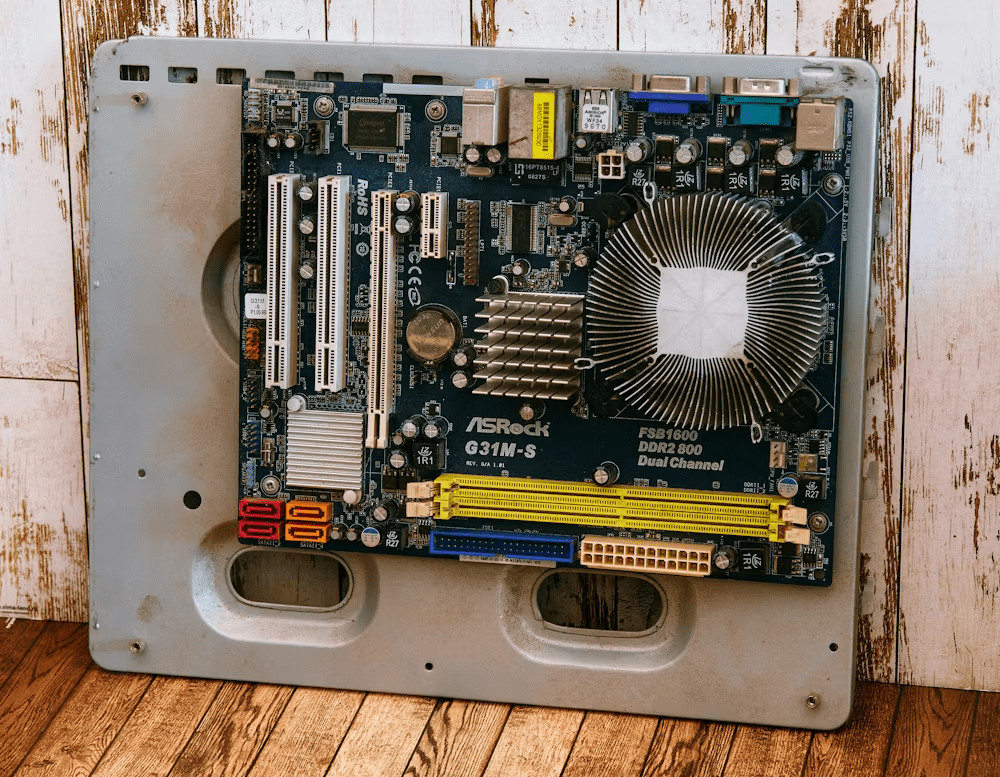
La fuente de alimentación (PSU) es la que da energía a todo el equipo. Si falla, el PC se apaga directamente, sin avisos ni errores.
Indicios de que puede estar fallando
- El PC se apaga de golpe
- No aparece ningún mensaje de error
- Puede pasar incluso sin estar haciendo nada
- A veces cuesta volver a encender
En portátiles, esto también puede estar relacionado con el cargador o el cable.
Si sospechas de la fuente, no lo dejes pasar. Es una pieza importante y si está dañada puede afectar a otros componentes.
4. Comprueba la temperatura del sistema
Esto es algo que mucha gente no analiza, pero da muchas pistas.
Por ejemplo:
- Si se apaga al jugar → puede ser la gráfica o temperatura
- Si se apaga al renderizar → puede ser la CPU
- Si se apaga en reposo → puede ser fuente o sistema
- Si se apaga nada más encender → posible fallo más serio
Observar el momento exacto ayuda mucho a encontrar la causa real.
5. Revisa el estado del sistema
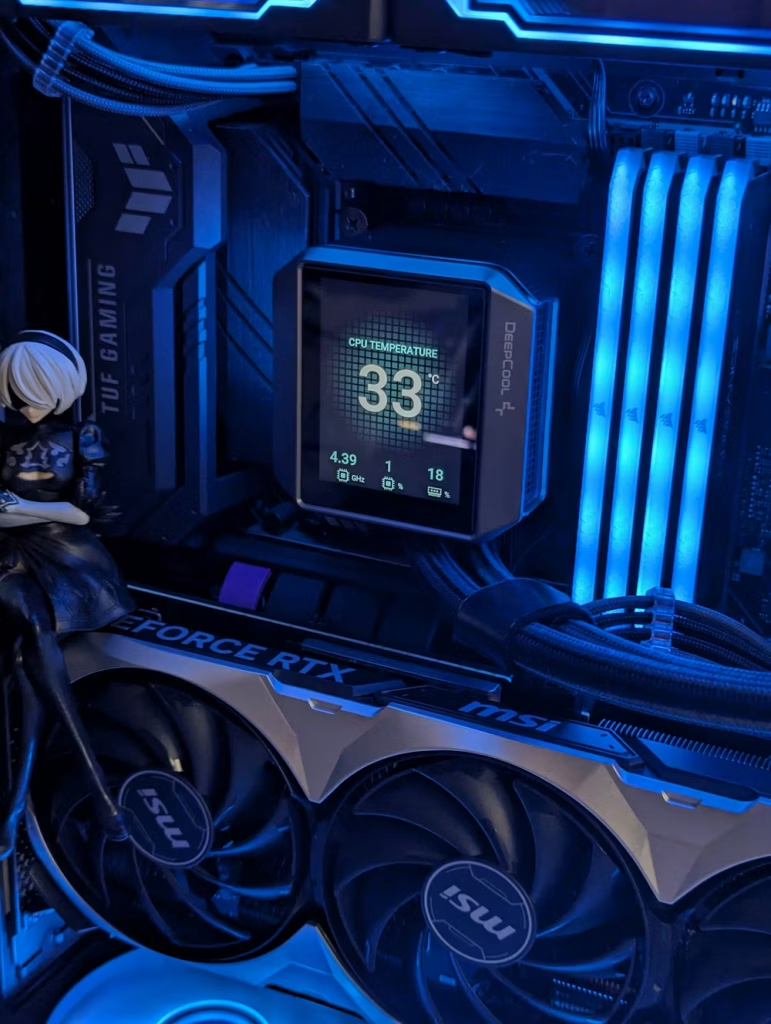
Para salir de dudas, lo mejor es mirar las temperaturas reales del PC.
Puedes usar programas gratuitos como:
- HWMonitor
- Core Temp
- MSI Afterburner
Si ves temperaturas por encima de 85-90 °C en CPU o GPU, hay un problema claro de refrigeración.
Esto ya te confirma que el apagado no es casual.
6. Comprueba actualizaciones y controladores
No todo es hardware. A veces el problema viene del sistema operativo.
Puedes hacer una comprobación rápida con una herramienta de Windows:
- Abre el símbolo del sistema como administrador
- Escribe:
sfc /scannow
Este comando analiza archivos dañados del sistema y los repara automaticamente.
No tarda mucho y es totalmente seguro, así que merece la pena hacerlo.
Pasos recomendados
- Abre Símbolo del sistema como administrador
- Escribe: sfc /scannow
Este comando analiza archivos dañados y los repara automaticamente.
Es seguro y recomendable hacerlo.

7. Comprueba actualizaciones y drivers
Los drivers desactualizados también pueden provocar inestabilidad, aunque no es lo más habitual.
Aun así, es recomendable:
- Mantener Windows actualizado
- Actualizar drivers de la tarjeta gráfica
- Descargar siempre desde webs oficiales
- Evitar programas automáticos de drivers poco fiables
Muchas veces, con una simple actualización, desaparecen fallos raros.
8. Revisa la batería (portátiles)
Si usas un portátil, la batería puede ser la culpable.
Señales comunes
- Se apaga al desconectar el cargador
- El porcentaje baja de golpe
- No carga correctamente
Puedes probar a usar el portátil solo con el cargador (si la batería se puede quitar).
Si deja de apagarse, ya tienes claro el problema.
8. Cuándo acudir a un técnico
Si usas un portatil, la bateria puede ser la culpable.
Señales comunes
- Se apaga al desconectar el cargador
- Baja de porcentaje de golpe
- No carga correctamente
Puedes probar a usarlo solo con cargador (si la bateria es extraible).
Si deja de apagarse, ya sabes el problema.
9. Fallos de hardware más serios
Si has probado todo lo anterior y sigue pasando, puede que el problema sea más serio.
Por ejemplo:
- Memoria RAM defectuosa
- Placa base dañada
- Tarjeta gráfica con fallos
- Problemas eléctricos internos
Aquí ya es más complicado de solucionar por tu cuenta, sobre todo si no tienes experiencia.
10. Cuándo acudir a un técnico
Hay casos donde lo mejor es no tocar nada más y llevarlo a un profesional.
Por ejemplo:
- Se apaga incluso estando en la BIOS
- Huele a quemado
- Hace ruidos raros
- No vuelve a encender
Forzar el equipo en estas condiciones puede empeorar el problema.
Consejos para evitar apagados futuros
Más allá de arreglarlo, también es importante prevenir.
Algunas cosas básicas que ayudan mucho:
- Limpiar el PC cada 6-12 meses
- Cambiar la pasta térmica cada 2-3 años
- Usar regletas con protección
- No tapar las rejillas de ventilación
- No usar el portátil sobre mantas o sofás
Son cosas simples, pero alargan muchísimo la vida del equipo.
Conclusión
Que un PC se apague solo no siempre significa que esté roto ni que tengas que gastar dinero.
De hecho, en muchos casos el problema es algo bastante simple: suciedad, temperatura o algún fallo puntual del sistema.
Lo importante es no ignorarlo. Cuanto antes detectes la causa, menos riesgo hay de que se convierta en algo más grave.
Si el problema es leve, lo puedes solucionar tú mismo. Y si no, al menos tendrás una idea clara de qué puede estar pasando antes de llevarlo a reparar.
Al final, con un poco de mantenimiento y cuidado, la mayoría de estos problemas se pueden evitar sin demasiadas complicaciones.

Páginas