
Introducción
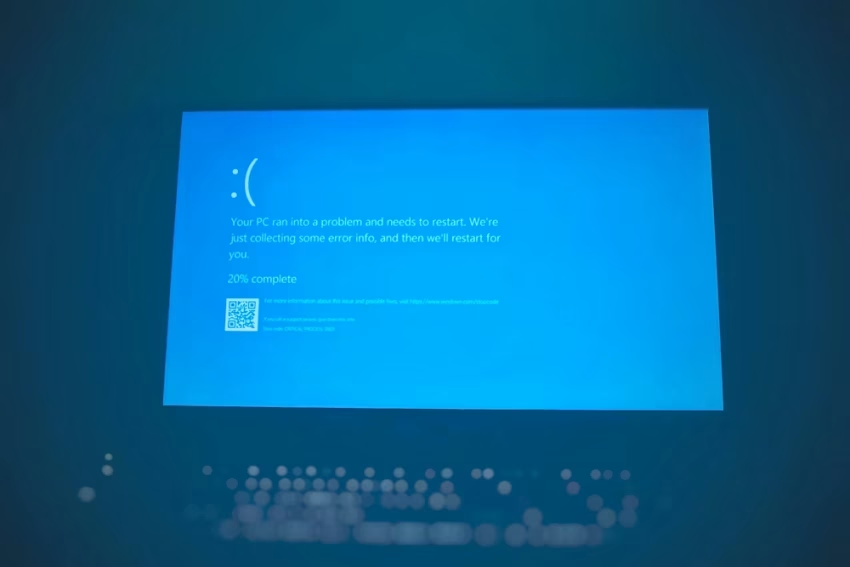
Que Windows no arranque puede ser bastante alarmante, pero en muchos casos el problema tiene solucion sin necesidad de llevar el ordenador a un tecnico. Los errores de arranque suelen estar relacionados con actualizaciones fallidas, archivos dañados o configuraciones incorrectas.
En esta guia te explico qué comprobar cuando Windows no arranca y qué hacer paso a paso antes de pensar en una reparacion profesional.
1. Observa qué tipo de error aparece
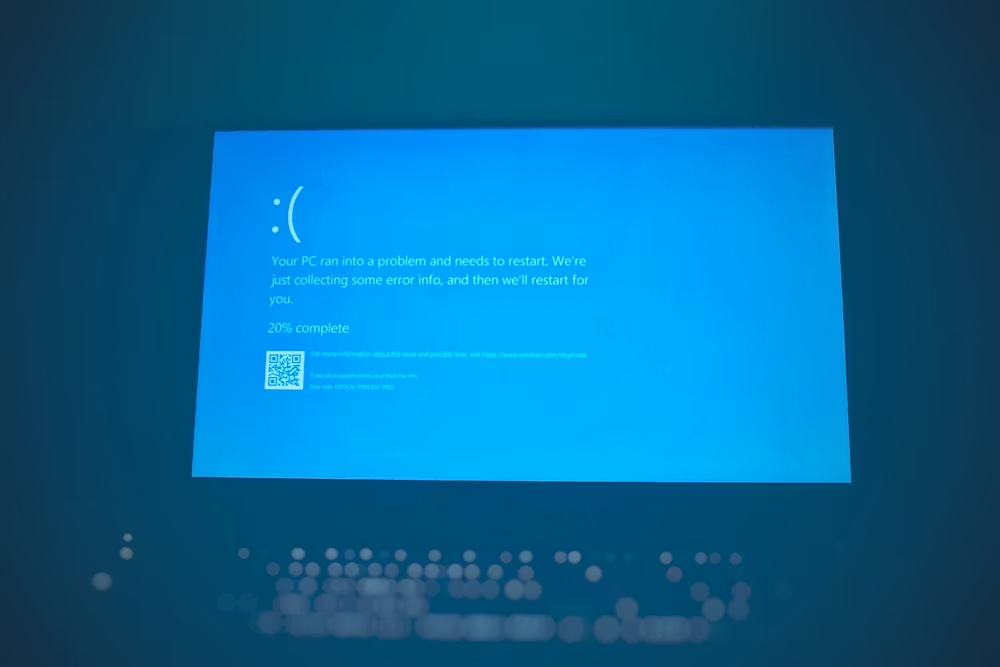
Antes de hacer nada, es importante fijarse bien en lo que muestra el PC al encender.
Algunos errores comunes son:
- Pantalla negra
- Mensaje de “Reparación automatica”
- Error con codigo en pantalla
- Bucle constante de reinicio
Cada uno de estos casos suele indicar un problema distinto.
2. Reinicia el equipo correctamente
En algunos casos, el fallo es puntual y se soluciona con un reinicio completo.
Qué hacer:
- Mantén pulsado el boton de encendido
- Espera unos segundos
- Vuelve a encender el ordenador
Si consigue arrancar, aprovecha para hacer una copia de seguridad.
3. Desconecta dispositivos externos
A veces un USB, disco externo o incluso una impresora puede bloquear el arranque de Windows.
Pasos recomendados:
- Apaga completamente el equipo
- Desconecta todos los dispositivos USB
- Enciende el PC de nuevo

4. Accede al entorno de recuperación de Windows
Si Windows no arranca, puedes forzar la entrada al modo de recuperacion.
Cómo hacerlo:
- Enciende el ordenador
- Apágalo bruscamente cuando empiece a cargar
- Repite el proceso unas 2 o 3 veces
Tras esto, debería aparecer el mensaje de Reparación automatica.
5. Usa la reparación de inicio
Dentro del menú de recuperacion de Windows:
- Ve a Solucionar problemas
- Entra en Opciones avanzadas
- Selecciona Reparación de inicio
Windows intentará detectar y arreglar el problema automaticamente.

6. Restaura el sistema a un punto anterior
Si el error apareció después de una actualizacion o cambio reciente, esta opcion suele funcionar muy bien.
Pasos:
- Entra en Opciones avanzadas
- Selecciona Restaurar sistema
- Elige un punto anterior al error
Este proceso no borra tus archivos personales.
7. Comprueba el disco duro
Un disco duro dañado o con errores puede impedir que Windows arranque correctamente.
Qué hacer:
- Abre el Simbolo del sistema desde el entorno de recuperacion
- Escribe el comando:
chkdsk /f /r
Este proceso puede tardar bastante, asi que paciencia.
8. Cuándo sí llevarlo al técnico
Es recomendable acudir a un profesional si:
- El disco duro hace ruidos extraños
- El ordenador no muestra imagen
- Ninguna de las soluciones anteriores funciona
Conclusión
Que Windows no arranque no siempre significa una averia grave. Siguiendo estos pasos podrás descartar problemas comunes y, en muchos casos, recuperar el sistema sin gastar dinero innecesariamente.

Páginas