

Introducción
Uno de los problemas más frustrantes hoy en dia es cuando el WiFi aparece como conectado, pero no hay acceso a internet. A simple vista parece que todo funciona correctamente, pero al abrir una web no carga nada o aparece el mensaje de “sin conexión”.
Este fallo puede deberse a muchas causas distintas: desde un problema con el router, hasta una mala configuración del ordenador, errores de red o incluso una incidencia del proveedor de internet.
En esta guia te explico por qué el WiFi se conecta pero no hay internet y cómo solucionarlo paso a paso, empezando siempre por las soluciones más sencillas y rapidas.


1. Comprueba si el problema es solo de tu dispositivo
Antes de tocar configuraciones, lo primero es saber dónde está el fallo.
Haz esta prueba rápida
- Conecta otro movil al mismo WiFi
- Prueba con otro ordenador o tablet
- Abre varias webs distintas
Posibles resultados
- Si ninguno tiene internet → Problema del router o proveedor
- Si solo falla uno → Problema del dispositivo
Esto te ahorra tiempo y pruebas innecesarias.
2. Reinicia el router y el módem
Aunque suene tipico, reiniciar el router es una de las soluciones que más funciona.
Los routers tambien se saturan, acumulan errores o pierden sincronización.
Pasos correctos
- Apaga router y modem
- Desenchufalos de la corriente
- Espera 30–60 segundos
- Enciende primero el modem
- Luego el router
Espera unos minutos a que todas las luces estén estables.


3. Activa y desactiva el modo avión
Este truco reinicia los adaptadores de red del dispositivo.
Cómo hacerlo
- Activa modo avión
- Espera 10–15 segundos
- Desactivalo
- Vuelve a conectarte al WiFi
Es simple, pero muchas veces funciona.
4. Olvida la red WiFi y vuelve a conectarte
A veces el fallo está en la configuración guardada.
Puede haber errores de contraseña, IP o cifrado.
Pasos
- Ve a Configuración → Red e Internet
- Selecciona tu WiFi
- Pulsa Olvidar red
- Vuelve a conectarte introduciendo la clave
Esto reinicia la configuración desde cero.

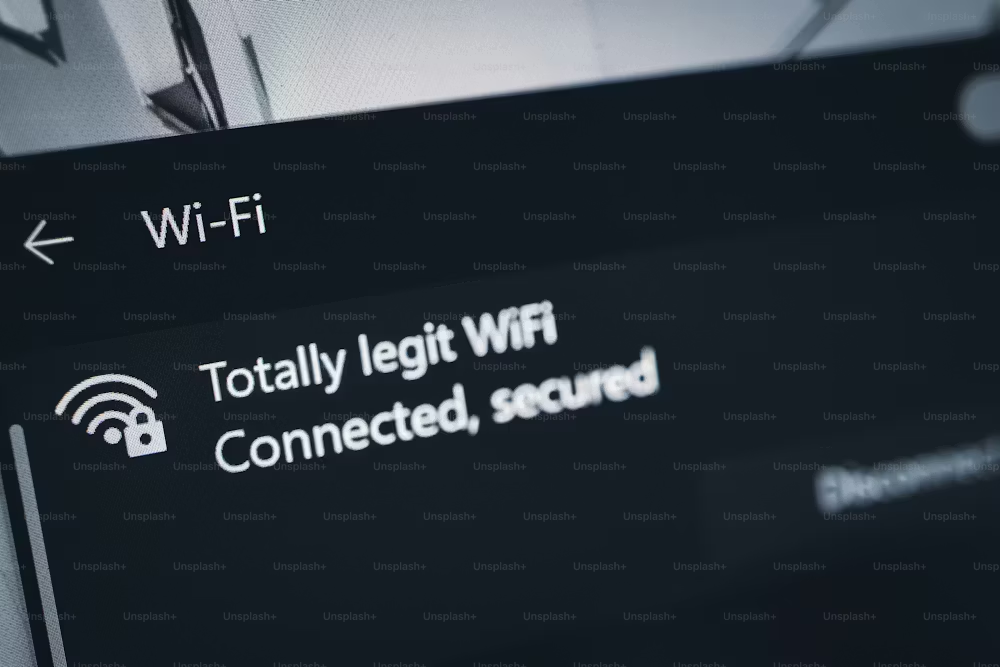
5. Comprueba la configuración IP
Una IP mal asignada puede bloquear el acceso a internet aunque el WiFi esté conectado.
Solución rápida en Windows
- Abre Símbolo del sistema
- Escribe: ipconfig /release
- ipconfig /renew
Pulsa Enter tras cada comando.
Esto fuerza la renovación de la IP.
6. Revisa el estado del proveedor de internet
Otra solución efectiva es reiniciar el adaptador WiFi.
Pasos
- Panel de control
- Centro de redes
- Cambiar configuración del adaptador
- Desactivar WiFi
- Esperar unos segundos
- Activarlo de nuevo
Reinicia la conexión interna del sistema.
7. Desactiva temporalmente antivirus o firewall
A veces el problema no está en casa.
Puede haber:
- Caidas de red
- Mantenimiento
- Averias en la zona
Cómo comprobarlo
- Web oficial del proveedor
- Redes sociales
- Llamar al servicio tecnico
Si es incidencia general, solo queda esperar.
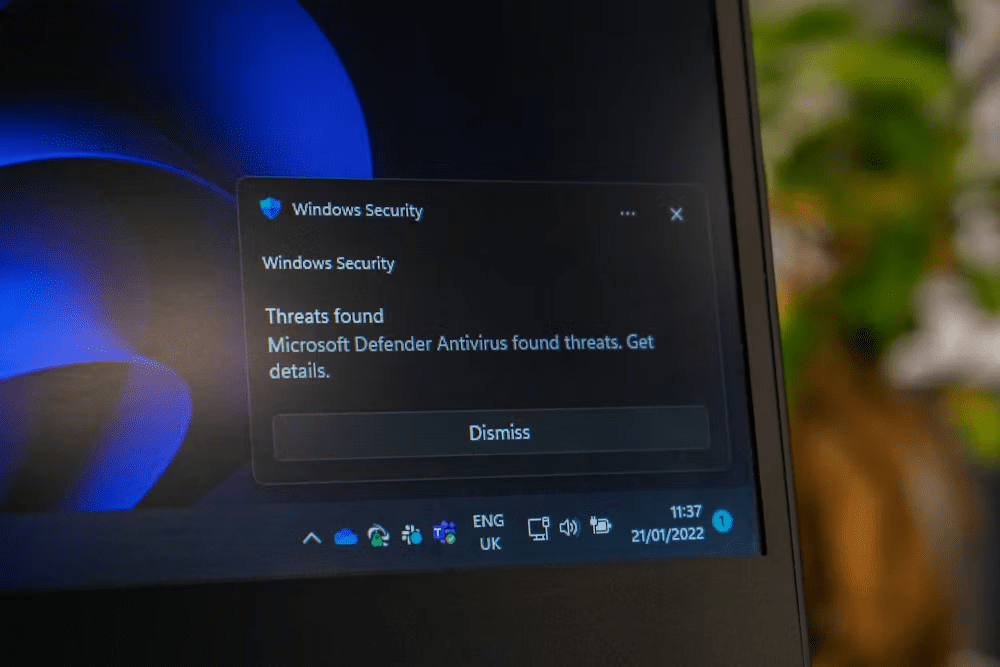
8. Restablece la configuración de red
Algunos antivirus bloquean conexiones por error.
Qué hacer
- Desactiva antivirus momentaneamente
- Prueba la conexión
- Reactivalo despues
Hazlo solo para comprobar, nunca lo dejes desactivado permanentemente.
9. Restablece la configuración de red
Si nada funciona, puedes resetear toda la red.
Pasos en Windows
- Configuración
- Red e Internet
- Estado
- Restablecimiento de red
El PC se reiniciará y borrará configuraciones guardadas.
10. Comprueba cables y luces del router
Parece obvio, pero revisa:
- Cable de fibra/ADSL
- Cable WAN
- Luces de Internet
- Luz roja de alarma
Si la luz de Internet está apagada o roja, el problema es externo.

Consejos para evitar este problema
- Reinicia el router 1 vez al mes
- Actualiza firmware
- No satures la red con muchos dispositivos
- Usa contraseñas seguras
- Coloca el router en zona ventilada
Pequeños detalles que mejoran la estabilidad.
Conclusión
Cuando el WiFi se conecta pero no hay internet, casi siempre hay una solución sin necesidad de llamar al tecnico. La clave está en ir paso a paso, empezando por lo más simple hasta llegar a configuraciones más avanzadas.
En la mayoria de casos, reiniciar el router o renovar la IP suele ser suficiente para recuperar la conexión rapidamente.


Páginas