



Introducción
Si tu ordenador va lento, lo primero que piensas es que necesitas comprar uno nuevo o instalar algún programa mágico que lo solucione todo. Yo mismo lo pensé la primera vez que me pasó. Pero la realidad es que en la mayoría de casos no hace falta nada de eso.
Llevo tiempo estudiando SMR y trastando con Windows, y he visto cómo equipos que parecían muertos resucitan con unos pocos ajustes bien hechos. No hablo de trucos raros ni de programas de dudosa procedencia. Hablo de opciones que ya vienen en Windows y que la mayoría de gente no usa porque simplemente no sabe que existen.
En esta guía te explico exactamente qué hago yo cuando un PC va lento, paso a paso, sin instalar nada extra y sin complicaciones. Al final del artículo tu ordenador debería ir notablemente mejor, o al menos sabrás exactamente qué está fallando.
Eso sí, te aviso: no son soluciones mágicas. Cada paso por sí solo mejora algo, pero es cuando los aplicas todos juntos cuando realmente se nota el cambio. Así que no te saltes ninguno.

1. Mira qué está consumiendo tu PC antes de tocar nada
El primer paso siempre es el mismo: abrir el Administrador de tareas y ver qué está pasando. Mucha gente se lanza a cambiar cosas sin saber cuál es el problema real, y eso no lleva a ningún lado. Es como tomar medicamento sin saber qué enfermedad tienes.
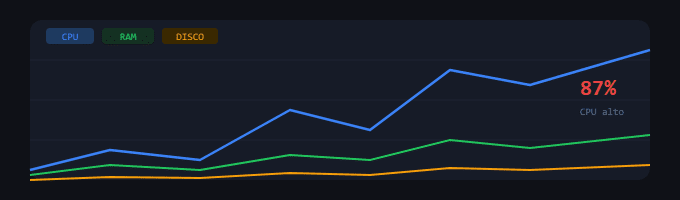
Para abrirlo pulsa Ctrl + Shift + Esc. Ve a la pestaña Rendimiento y mira CPU, RAM y Disco. Luego ve a Procesos y ordena por CPU o Memoria haciendo clic en la columna correspondiente. Si ves algo al 90-100% sin motivo aparente, ese es tu culpable.
Presta especial atención al disco. Si está al 100% de forma constante, el sistema se vuelve desesperantemente lento aunque tengas buena CPU y suficiente RAM. Esto pasa mucho en ordenadores con disco duro mecánico antiguo, que no aguantan bien la carga de trabajo de Windows moderno.
Lo que yo hago: Si el disco está al 100% constantemente, casi siempre es Windows Update trabajando en segundo plano o el antivirus haciendo un análisis completo. Espera diez o quince minutos y vuelve a mirar antes de alarmarte. Si sigue igual, busca en la lista de procesos cuál está usando más disco y busca información sobre ese proceso concreto.


2. Desactiva los programas que arrancan solos con Windows
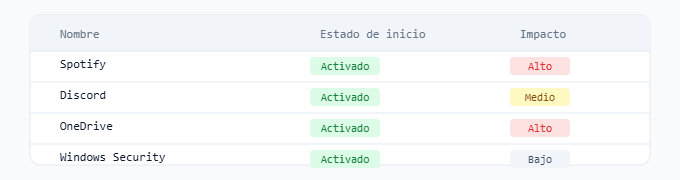
Este es, sin duda, el cambio que más se nota en el día a día, especialmente al encender el PC. Con el tiempo, cada programa que instalas se apunta a arrancar automáticamente sin pedirte permiso. Spotify, Discord, Steam, OneDrive, el launcher de tu impresora, el software de tu tarjeta gráfica… todos quieren estar listos desde el primer segundo.
El problema es que cuantos más programas arrancan a la vez, más tarda Windows en cargar y más recursos consume desde el primer momento. En un ordenador con 8 GB de RAM y un disco duro mecánico, esto puede marcar la diferencia entre arrancar en 30 segundos o tardar tres minutos.
Para ver y gestionar estos programas abre el Administrador de tareas con Ctrl + Shift + Esc y ve a la pestaña Inicio. Verás una lista con todos los programas que se inician con Windows y una columna que indica el impacto que tienen en el arranque: Alto, Medio o Bajo.
Haz clic derecho en cualquier programa que sea de impacto Alto o Medio y que no necesites nada más encender el ordenador. Selecciona Deshabilitar. Tranquilo, el programa no se desinstala ni deja de funcionar. Simplemente ya no arrancará solo, tendrás que abrirlo tú cuando lo necesites.
Lo que puedes desactivar sin miedo: Spotify, Discord, Steam y otros launchers de juegos, OneDrive si no lo usas a diario, Skype, programas de actualización de drivers, y cualquier software de fabricante con nombres raros que no reconozcas. En serio, en la mayoría de casos no los necesitas al arrancar.
3. Ajusta Windows para priorizar el rendimiento sobre la apariencia
Windows viene con un montón de efectos visuales activados de serie: animaciones al abrir ventanas, transparencias en la barra de tareas, sombras en los iconos, efectos al minimizar… Todo eso está ahí para que el sistema se vea moderno y bonito. Y lo consigue. Pero tiene un coste en rendimiento.
En ordenadores potentes con buena tarjeta gráfica no se nota. Pero en equipos con recursos justos, desactivar estos efectos puede liberar una cantidad significativa de CPU y RAM que el sistema estaba usando para cosas puramente estéticas.
Para hacerlo pulsa Windows + R, escribe sysdm.cpl y pulsa Enter. Ve a la pestaña Opciones avanzadas. En el apartado «Rendimiento» pulsa Configuración. Aquí tienes dos opciones: marcar directamente Ajustar para obtener el mejor rendimiento, que desactiva todo, o elegir Personalizar y decidir qué quieres mantener.
Truco extra: Si no quieres que el sistema quede con aspecto de Windows 98, elige Personalizar y deja marcado únicamente «Mostrar miniaturas en lugar de iconos» y «Suavizar los bordes de las fuentes de pantalla». El resto lo puedes desactivar sin que visualmente se note demasiado, pero el rendimiento mejora.
4. Limpia los archivos basura que acumula Windows
Con el tiempo, Windows acumula una cantidad enorme de archivos que ya no sirven para nada: temporales de programas, restos de actualizaciones antiguas, miniaturas de imágenes que ya no existen, registros de errores, archivos de la papelera que llevan meses ahí… Todo eso ocupa espacio en el disco y, cuando el disco está casi lleno, el sistema lo pasa realmente mal.
Windows necesita espacio libre en el disco para funcionar bien. Usa parte del disco como memoria virtual cuando la RAM se llena, y necesita espacio para crear archivos temporales mientras trabaja. Si el disco está al 95% de capacidad, el sistema empieza a fallar de formas que a veces no tienen explicación aparente.
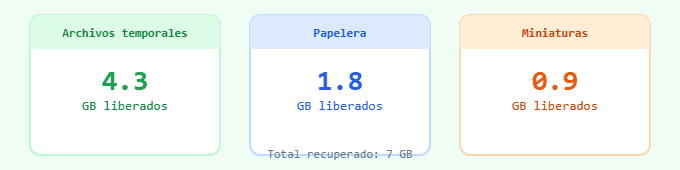
Para limpiarlo abre Este equipo, haz clic derecho sobre el disco C: y selecciona Propiedades. Pulsa Liberar espacio. Windows analizará qué se puede borrar y te mostrará una lista con el espacio que recuperarías en cada categoría. Marca archivos temporales, papelera de reciclaje, miniaturas y archivos de registro de errores. Pulsa Aceptar y confirma.
En equipos que llevan tiempo sin limpiarse es normal recuperar entre 3 y 10 GB de golpe. No es un cambio que acelere el procesador, pero sí que el sistema funcione con más margen y de forma más estable.
Consejo: Haz esto una vez al mes. Tarda menos de dos minutos y mantiene el disco sano. Si quieres ir un paso más allá, también puedes buscar «Liberador de espacio en disco» en el buscador de Windows y usar la opción de limpiar archivos del sistema, que incluye restos de actualizaciones antiguas que pueden ocupar varios gigabytes.

5. Limpia el escritorio
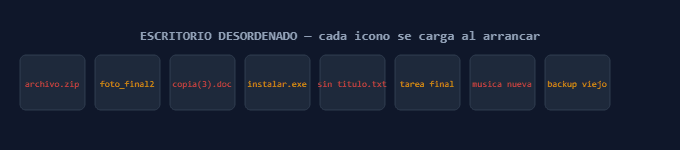
Este es probablemente el consejo que más sorprende a la gente, pero tiene una explicación técnica clara. Cada archivo, carpeta o acceso directo que tienes en el escritorio se carga en memoria al iniciar Windows. El escritorio no es una carpeta cualquiera, es parte de la interfaz gráfica del sistema, y todo lo que hay en él se renderiza y se mantiene en memoria.
Si tienes el escritorio lleno de descargas, capturas de pantalla, instaladores que ya usaste, documentos sin organizar y accesos directos a programas que no abres desde hace meses, estás ralentizando el arranque y consumiendo memoria de forma innecesaria.
La solución es sencilla: crea una carpeta en Documentos llamada «Escritorio antiguo» y mueve ahí todo lo que tienes ahora mismo en el escritorio. Luego ve poniendo de vuelta solo los accesos directos a los programas que usas a diario. Cuatro o cinco iconos como máximo.
No es una manía de orden. Es rendimiento real y medible, especialmente en equipos con disco duro mecánico donde cargar muchos archivos a la vez supone un esfuerzo significativo.


6. Reinicia con frecuencia y mantén Windows actualizado
Hay gente que deja el PC en suspensión durante semanas enteras sin reiniciarlo. Lo entiendo, es cómodo. Pero el problema es que los procesos se van acumulando en memoria: programas que abriste y cerraste pero que dejaron residuos, servicios que se quedaron activos, pequeños errores internos que se van apilando… todo sigue ahí aunque no lo veas.
Con el tiempo, este acúmulo hace que el sistema responda cada vez más lento, que algunas aplicaciones tarden más en abrirse y que ocasionalmente aparezcan errores sin explicación. Un reinicio lo limpia todo y le da al sistema un punto de partida limpio.
No hace falta reiniciar a diario, pero sí cada dos o tres días. Y cuando lo hagas, cierra primero todos los programas que tengas abiertos para que el reinicio sea limpio y no haya errores al volver a arrancar.
En cuanto a las actualizaciones, mucha gente las desactiva pensando que así el PC va más rápido. Es un error. Las actualizaciones no solo añaden funciones nuevas, también corrigen fallos del sistema, mejoran la estabilidad, optimizan procesos internos y parchean problemas de seguridad. Un sistema desactualizado puede tener bugs que ya están resueltos en versiones más recientes y que están ralentizando tu equipo sin que lo sepas.
Hábito recomendado: Reinicia el PC al menos una vez cada dos o tres días. Y cuando Windows te pida actualizar, hazlo por la noche o cuando no estés usando el equipo, para que no interfiera con lo que estás haciendo.
7. Comprueba la temperatura del procesador
Este paso lo pasa por alto casi todo el mundo, pero es más importante de lo que parece. Cuando un procesador se calienta demasiado, Windows lo frena automáticamente para evitar que se dañe. Este mecanismo se llama throttling térmico, y hace que tu CPU funcione a una fracción de su velocidad real aunque en teoría tenga potencia de sobra.
Esto pasa sobre todo en portátiles con años de uso donde el ventilador está lleno de polvo, o en sobremesas que llevan mucho tiempo sin limpiarse por dentro. La solución más sencilla es limpiar los ventiladores con aire comprimido. Si no tienes, una tienda de informática te lo hace en diez minutos por muy poco dinero.
Para ver la temperatura puedes usar HWMonitor, que es gratuito. Si el procesador supera los 90°C en reposo o los 95°C bajo carga, tienes un problema térmico que está limitando el rendimiento de tu equipo de forma significativa.
Conclusión
Acelerar un PC lento no requiere instalar nada raro ni gastar dinero. Con estos siete pasos — revisar el Administrador de tareas, desactivar programas de inicio, ajustar efectos visuales, limpiar archivos basura, ordenar el escritorio, reiniciar con regularidad y controlar la temperatura — la mayoría de equipos lentos mejoran de forma notable.
Lo importante es aplicarlos todos, no solo uno o dos. Cada paso mejora algo distinto, y es la suma de todos ellos la que marca la diferencia real.
Si después de todo esto el PC sigue igual de lento, es probable que el problema sea de hardware: poca RAM, un disco duro mecánico muy antiguo o un procesador que ya no da para las exigencias actuales. En ese caso la solución pasa por actualizar componentes, pero eso ya es otra historia que trataré en otro artículo.


Páginas